Bienvenue sur Comment utiliser l'IA ! Si vous êtes nouveau ici, vous voudrez sans doute lire mon livre qui vous explique comment utiliser ChatGPT mieux que 95% des gens : cliquez ici pour télécharger le livre gratuitement ! 🙂
Bienvenue sur Comment utiliser l'IA ! Comme ce n'est pas la 1ère fois que vous venez ici, vous voudrez sans doute lire mon livre qui vous explique comment utiliser ChatGPT mieux que 95% des gens : cliquez ici pour télécharger le livre gratuitement ! 🙂
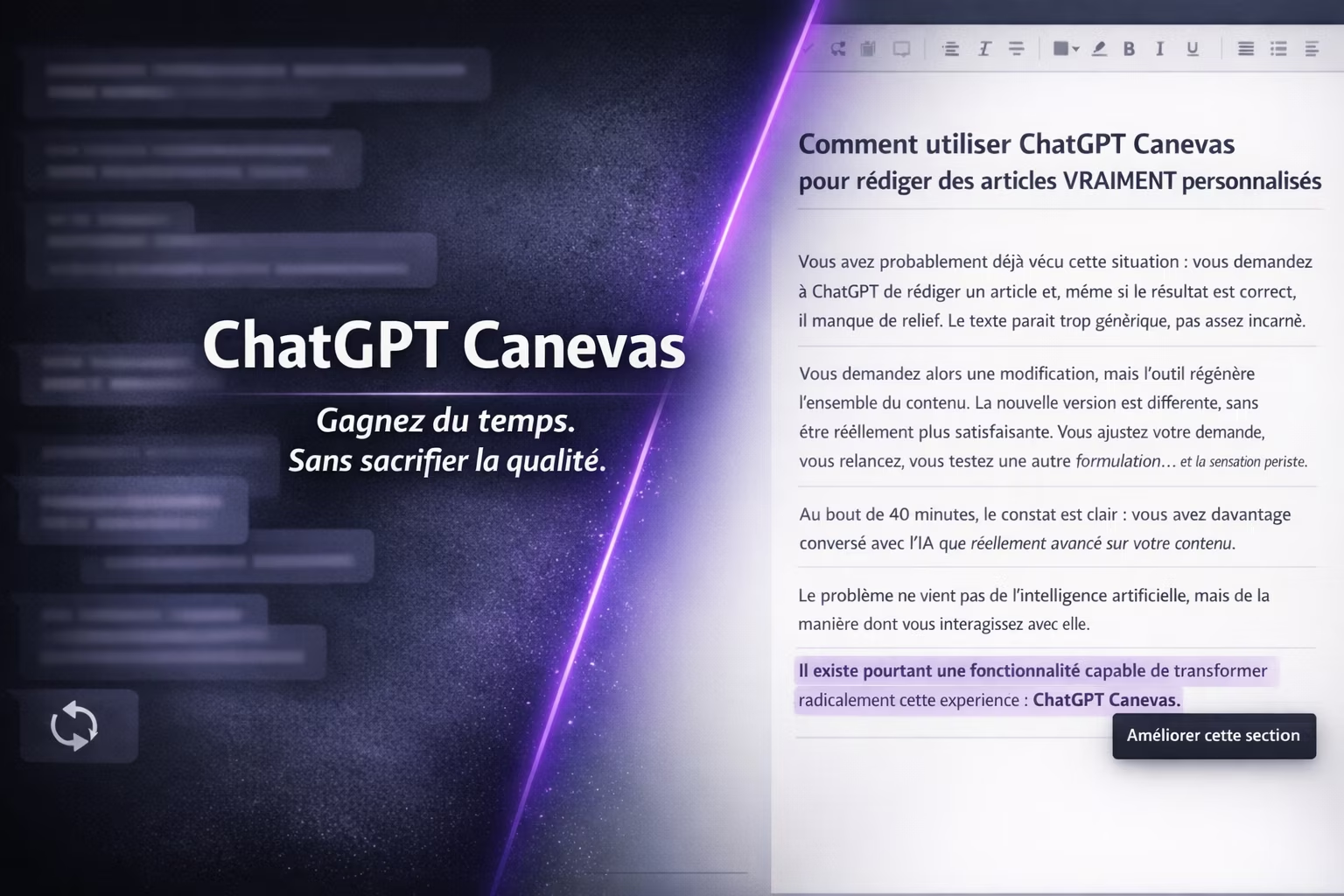
Vous avez probablement déjà vécu cette situation : vous demandez à ChatGPT de rédiger un article et, même si le résultat est correct, il manque de relief. Le texte paraît trop générique, pas assez incarné.
Vous demandez alors une modification, mais l’outil régénère l’ensemble du contenu. La nouvelle version est différente, sans être réellement plus satisfaisante. Vous ajustez votre demande, vous relancez, vous testez une autre formulation… et la sensation persiste.
Au bout de 40 minutes, le constat est clair : vous avez davantage conversé avec l’IA que réellement avancé sur votre contenu.
Le problème ne vient pas de l’intelligence artificielle, mais de la manière dont vous interagissez avec elle.
Il existe pourtant une fonctionnalité capable de transformer radicalement cette expérience : ChatGPT Canevas.
La différence est simple. Au lieu de générer sans cesse de nouvelles versions, vous travaillez dans un véritable atelier d’édition où chaque passage peut être amélioré avec précision, tout en conservant la cohérence de l’ensemble.
Dans cet article, vous allez découvrir comment utiliser ChatGPT Canevas pour produire plus vite, garder le contrôle sur vos contenus et réduire fortement la frustration liée à l’IA.
Qu’est‑ce que ChatGPT Canevas ?
Canevas est une interface d’édition intégrée à ChatGPT qui permet de modifier un contenu de manière ciblée sans régénérer l’ensemble du texte.
Prenons l’exemple d’un créateur de contenu qui travaille sur son article dans ChatGPT. Avec Canevas, il peut modifier son article comme s’il était dans Word, avec une différence majeure : il a accès aux capacités de ChatGPT en temps réel. Il peut donc interagir avec l’IA pour modifier, améliorer ou demander des explications sur n’importe quelle partie de son article.
Voyons maintenant concrètement comment cela fonctionne.
Comment accéder à ChatGPT Canevas ?
- Ouvrez une conversation et formulez votre demande.
- Sélectionnez l’option « Canevas ».

Vous pouvez également lancer directement l’interface en ajoutant simplement dans votre prompt : « Ouvre Canevas ».
3. Lancez la discussion : une fenêtre s’ouvrira.

Cliquez sur « Modifier » pour accéder à l’interface d’édition.
Voyons maintenant comment utiliser les fonctionnalités de Canevas pour l’appliquer à votre business et gagner en efficacité dans la rédaction de vos contenus.
Comment utiliser ChatGPT Canevas dans votre création de contenu ?
Avant d’entrer dans le détail des fonctionnalités, un point essentiel mérite d’être clarifié : Canevas révèle tout son potentiel uniquement si vous partez d’une base solide.
Autrement dit, votre article doit déjà exister dans ses grandes lignes. Un sommaire détaillé, une trame structurée ou un brouillon avancé sont indispensables. L’Iintelligence Artificielle n’est pas dans votre tête. Si vous êtes exigeant sur le message que vous souhaitez transmettre, vous ne pouvez pas laisser carte blanche à l’IA . Vous devez la cadrer!
C’est précisément ce cadrage initial qui permet ensuite à Canevas d’améliorer la forme et de renforcer la cohérence, sans dénaturer votre intention.
Une fois cette base posée, nous pouvons à présent entrer dans le vif du sujet.
Pour bien mesurer la puissance de cette interface, nous allons explorer ses fonctionnalités en trois parties distinctes et complémentaires. Ces parties ont été choisies stratégiquement pour vous permettre de les intégrer efficacement dans votre processus de création.
Ce découpage en trois volets se présente ainsi dans l’interface Canevas :

Améliorer votre contenu avec la palette d’outils Canevas
Canevas inclut plusieurs outils intégrés pour gérer les tâches d’écriture courantes. Cliquez sur l’icône « Crayon » en bas à droite pour déplier la palette :

a. Suggérez des modifications : ChatGPT analyse votre contenu et propose des ajustements sous forme de commentaires contextualisés. Vous pouvez les examiner puis les appliquer un par un. Cette fonctionnalité est particulièrement utile pour fluidifier vos transitions et renforcer la cohérence globale de votre article.
b. Ajustez la longueur : un curseur permet de raccourcir ou d’allonger votre texte :


Exemple concret :
Si votre article fait 800 mots et que vous souhaitez l’allonger pour le référencement, augmentez progressivement la longueur via le curseur. Selon l’objectif visé, il peut être utile de procéder par ajustements successifs en actionnant le curseur plusieurs fois, afin de maîtriser l’extension et de préserver la cohérence du contenu.
c. Niveau de lecture : adaptez le niveau de langage selon votre audience. Le curseur vous permet de choisir entre 5 niveaux de langage :
- Maternelle
- Collège
- Lycée
- Université
- Enseignement supérieur
d. Peaufiner : utilisez cet outil en fin de rédaction pour affiner et fluidifier votre texte. En l’activant, l’IA effectue automatiquement des reformulations sur les passages qu’elle identifie comme perfectibles, afin d’améliorer la clarté et la cohérence globale de votre contenu.
e. Ajouter un emoji : cet outil est particulièrement utile pour vos posts sur les réseaux sociaux, où l’émotion et la lisibilité jouent un rôle clé. Il vous permet d’ajuster rapidement l’intensité émotionnelle et la tonalité visuelle de votre contenu. Quatre options s’offrent à vous :

- Mots : insérer des emojis directement dans le corps du texte pour dynamiser certains passages clés.
- Sections : intégrer des emojis dans les titres ou en fin de section pour accentuer l’impact visuel.
- Listes : remplacer les puces classiques par des icônes plus engageantes et différenciantes.
- Supprimer : retirer l’ensemble des emojis afin d’adopter un ton plus sobre
Ces outils constituent une première couche d’optimisation rapide pour renforcer la clarté et la structure de votre article. Ils posent les bases d’un contenu solide.
Mais la fonctionnalité la plus puissante de Canevas reste encore à découvrir. C’est elle qui va vous permettre de personnaliser votre contenu avec une précision rarement atteinte en mode conversationnel. Découvrons maintenant ce levier décisif.
Personnaliser votre contenu avec la fonctionnalité clé de Canevas
Nous y voici, c’est dans les zones A et B ci-dessous que tout se joue:

Dans la zone “A” s’affichera votre article de blog. Vous pouvez le modifier comme dans un traitement de texte classique. La grande force de cette interface est la possibilité d’interagir directement avec l’IA sur n’importe quel passage.
Pour cela, sélectionnez votre texte puis cliquez sur « Demander à ChatGPT ».

Cette option est particulièrement puissante, car vous pouvez demander à l’IA de retravailler un passage précis tout en lui donnant accès à l’intégralité de votre article. Autrement dit, elle modifie un paragraphe en tenant compte du contenu et du contexte global de votre article. Le résultat est donc bien plus pertinent que si vous lui aviez soumis ce passage tout seul, sans le reste de l’article.
Exemples concrets :
1/ Sélectionnez une phrase qui vous semble imprécise ou maladroite, puis demandez une reformulation plus claire et plus percutante.
2/ Sélectionnez votre introduction et demandez de la rendre plus captivante et orientée bénéfices.
3/ Utilisez des prompts personnalisés pour améliorer significativement le fond et la forme de votre contenu
→ Astuce d’expert : Utilisez des commandes mémorisées pour avoir un résultat optimal avec un prompt d’un seul mot (Exemple : “/Améliore”). Si le fonctionnement et la création de commande vous intéresse, un article complet a été fait sur ce sujet : Comment utiliser ChatGPT Memory : Le guide complet
4/ Retravaillez vos titres (H1, H2, H3) afin d’y intégrer stratégiquement vos mots-clés.
→ Astuce d’expert : demandez à l’IA de générer plusieurs versions optimisées. Ces versions vous seront listées dans la zone B. Vous pourrez échanger avec l’intelligence Artificielle dans cette zone afin d’obtenir votre titre parfait
Les options avancées de ChatGPT Canevas
L’interface Canevas ne se limite pas à l’édition de contenu. Elle intègre également plusieurs options stratégiques qui fluidifient votre travail au quotidien. Ces fonctionnalités, situées en haut à droite, renforcent votre contrôle et votre efficacité. Voici les quatre principales :

a. Copier en un clic : ce bouton vous permet de copier l’intégralité de votre contenu instantanément. Idéal pour l’intégrer rapidement sur votre blog.
b. Partager : cette option génère un lien de lecture que vous pouvez envoyer à un partenaire, un collaborateur… ou, pourquoi pas, à votre mère, que sais-je, pour obtenir un avis éclairé avant publication. Aucun compte n’est nécessaire pour consulter le contenu en lecture seule. En revanche, pour modifier le document, un compte (même gratuit) est requis. Attention : le lien partagé correspond à une copie. Les modifications effectuées par votre destinataire ne s’appliquent pas automatiquement à votre version initiale.
c. Afficher les modifications : cette fonctionnalité est essentielle pour garder le contrôle. Elle vous permet de visualiser précisément les changements apportés par l’IA afin de vérifier leur pertinence avant de passer à un autre paragraphe.
d. Historique et export : ce bouton complète parfaitement le précédent : il vous permet de revenir en arrière si une modification ne vous convient pas. Il offre également la possibilité de télécharger votre contenu dans différents formats (PDF, DOCX ou Markdown), facilitant ainsi sa diffusion et son archivage.

Conclusion
La frustration liée à l’IA ne vient pas de l’outil lui-même, mais de la manière dont vous l’exploitez dans votre processus de travail.
Avec Canevas, vous passez d’une logique de génération approximative à un véritable système de production éditoriale. À condition, bien sûr, de partir d’une base claire et structurée. Un sommaire précis ou une trame déjà rédigée vous permet de cadrer l’IA dès le départ. Vous optimisez ensuite chaque passage sans tout recommencer, gagnez en productivité et publiez des contenus plus cohérents et plus alignés avec votre positionnement.
Résultat : une production plus régulière qui renforce votre différenciation sur le long terme.
ChatGPT n’est plus un simple outil. Il devient un levier stratégique au service de votre croissance.
Votre plan d’action en 5 étapes
Ne refermez pas cet article sans passer à l’action. Appliquez cette méthode dès votre prochain contenu pour transformer immédiatement votre manière de travailler avec l’IA.
- Rédigez une première trame complète ou un sommaire détaillé de votre article puis ouvrez le dans Canevas.
- Utilisez la palette d’outils Canevas pour améliorer globalement votre contenu.
- Modifiez chaque section avec « Demander à ChatGPT » pour un résultat plus précis.
- Publiez votre article sur votre blog.
- Transformez votre article en d’autres formats (script vidéo, post LinkedIn, newsletter).
FAQ
Est-ce que l’on peut insérer des images dans ChatGPT Canevas ?
Non, il n’est pas encore possible d’insérer directement des images dans Canevas. Vous pouvez toutefois ajouter des mentions comme « IMAGE À INSÉRER » pour les intégrer lors de la publication.
Pourquoi ChatGPT modifie mon contenu sans demande explicite?
Lorsque vous ouvrez votre article dans Canevas pour la première fois, il se peut que ChatGPT ait procédé à de légers ajustements de formulation afin d’améliorer la fluidité ou de corriger certaines fautes d’orthographes. Ces modifications restent généralement mineures. Toutefois, si vous souhaitez conserver un contrôle total sur chaque version de votre texte, je vous recommande de conserver une copie de référence dans votre éditeur habituel.
Est-ce que l’on peut utiliser ChatGPT Canevas sur mobile ?
Il n’est pas possible de créer une nouvelle conversation Canevas sur mobile. En revanche, une conversation déjà créée sur ordinateur reste accessible et modifiable depuis un smartphone.
Comment on quitte Canevas ?
Cliquez sur la croix situé en haut à gauche pour refermer l’éditeur Canevas. Vous serez alors redirigé vers l’interface habituelle de ChatGPT
Les sauvegardes sont-elles automatiques dans Canevas ?
Oui, les modifications sont enregistrées automatiquement en continu.
Est‑ce que ChatGPT Canevas est disponible en version gratuite ?
Oui, Canevas est disponible quel que soit l’abonnement.
J’espère sincèrement que cet article vous aidera à mieux utiliser l’IA dans votre création de contenus.
Si vous souhaitez que je traite une problématique précise liée à l’intégration de l’IA dans votre business, laissez un commentaire sous cet article en m’indiquant le sujet que vous aimeriez voir abordé dans les prochains contenus.

Ha mais cet article est génial ! Merci pour cette découverte qui va me permettre de garder quelques-uns des cheveux que je ne suis pas encore arrachés ! Je déteste la sensation que tu décris au début : la régénération totale du contenu, qui exige une relecture complète, des choix, des tris, des coupés-collés, bref tout sauf l’objectif de départ : l’efficacité.
Je vais tester cela tout de suite !
Merci Denis pour ton message! 🙂
Tu décris exactement le point de friction que beaucoup ressentent : cette fameuse régénération complète qui oblige à tout relire et à tout réajuster, alors qu’on cherche justement à gagner en efficacité.
C’est précisément pour sortir de cette logique “tout ou rien” que le Canevas change la donne : on intervient sur une partie précise du texte, sans repartir de zéro. On garde le contrôle en améliorant progressivement.
Hâte d’avoir ton retour après test 🙂